LINE公式アカウント 作成マニュアル
LINE Harness に登録するアカウントを量産するための手順書(実操作キャプチャ入り)
📸 各ステップに、実際の操作キャプチャ(Tangoで作成)を埋め込んでいます。
画面内の ① ② ③… の順番でクリックしていけば進められます。文章とキャプチャの両方を見ながら進めてください。
✅ 前提: すべてのアカウントを 同じプロバイダー「ハーネス」の中に作ること(別の箱だと後でまとめられません)。
使うサイトは2つ=LINE Official Account Manager(運営側)と LINE Developers(技術設定側)。
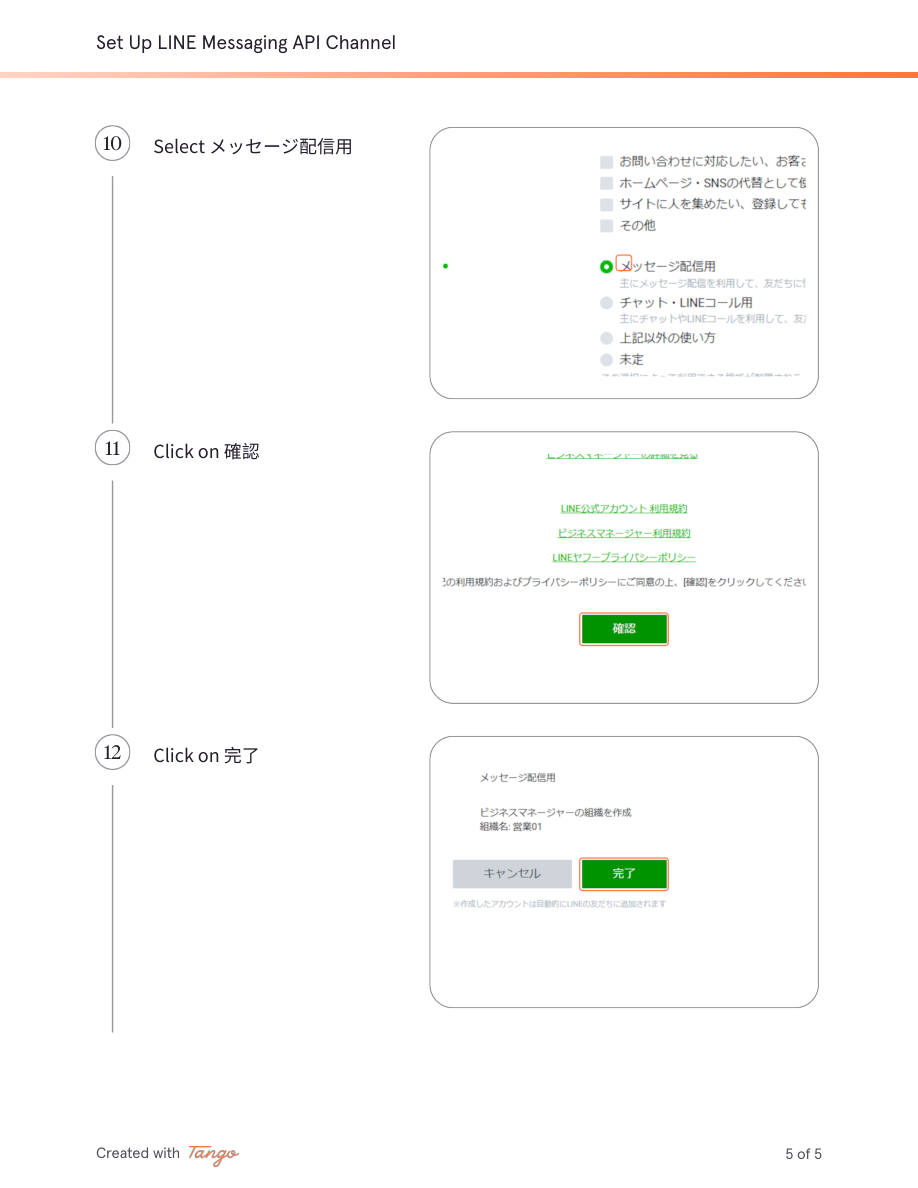
1公式アカウントを作る
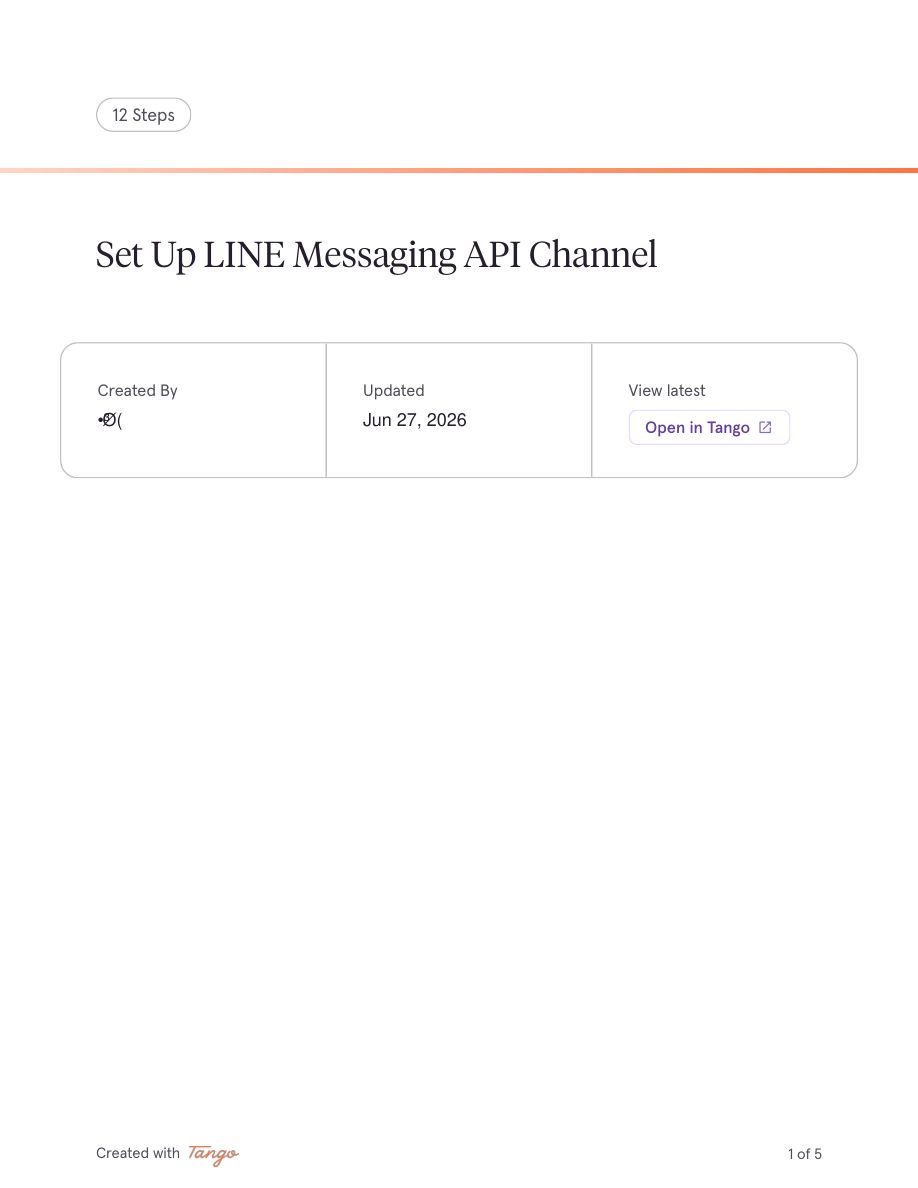
- developers.line.biz/console を開く → プロバイダー 「ハーネス」 を選択
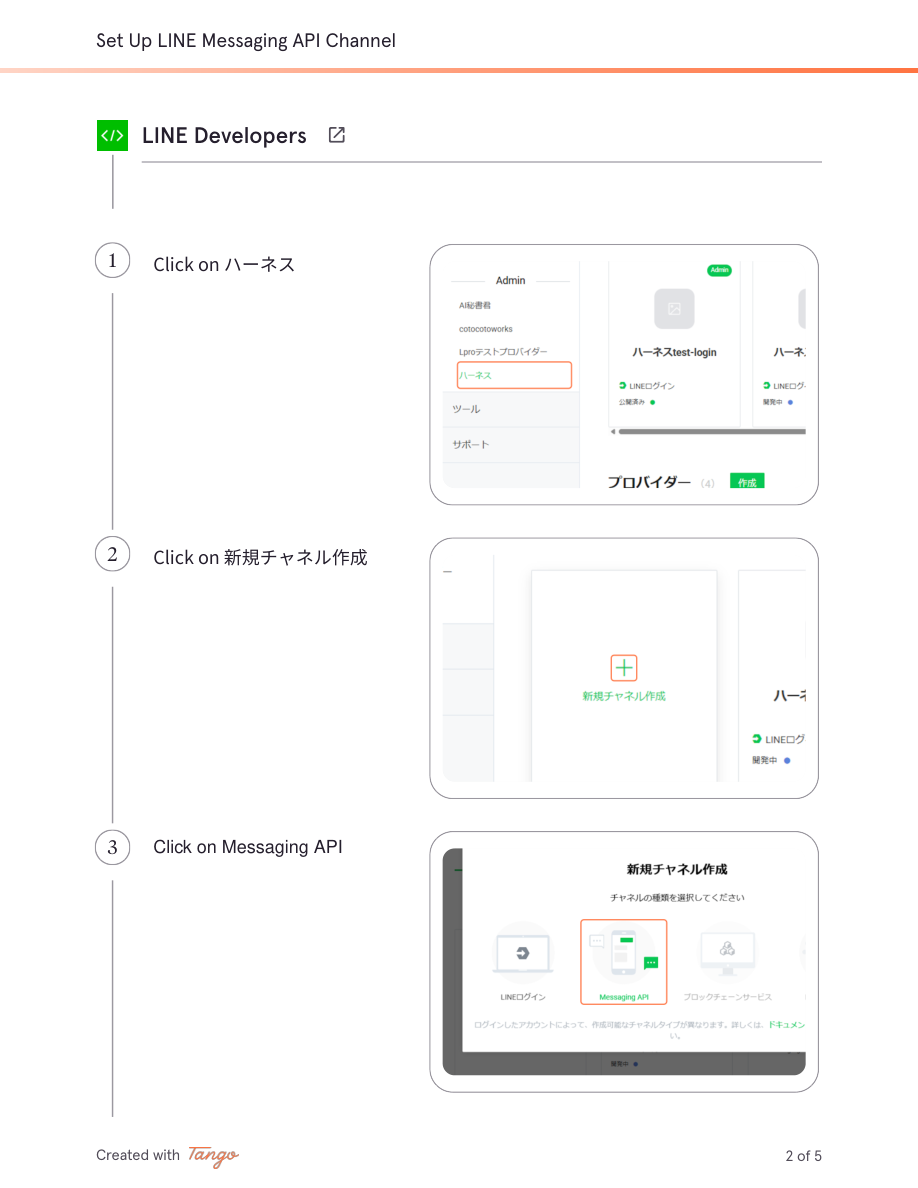
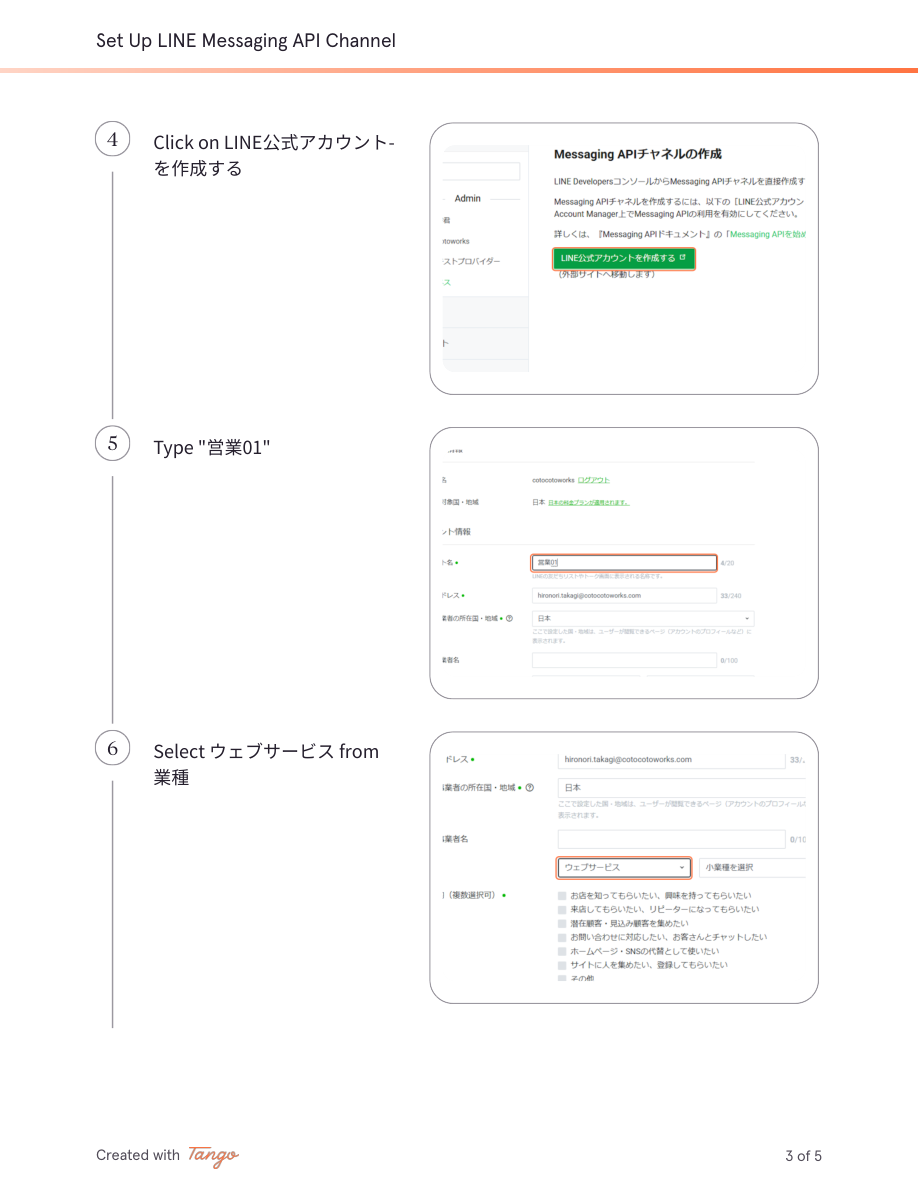
- 「新規チャネル作成」→ 「Messaging API」 をクリック
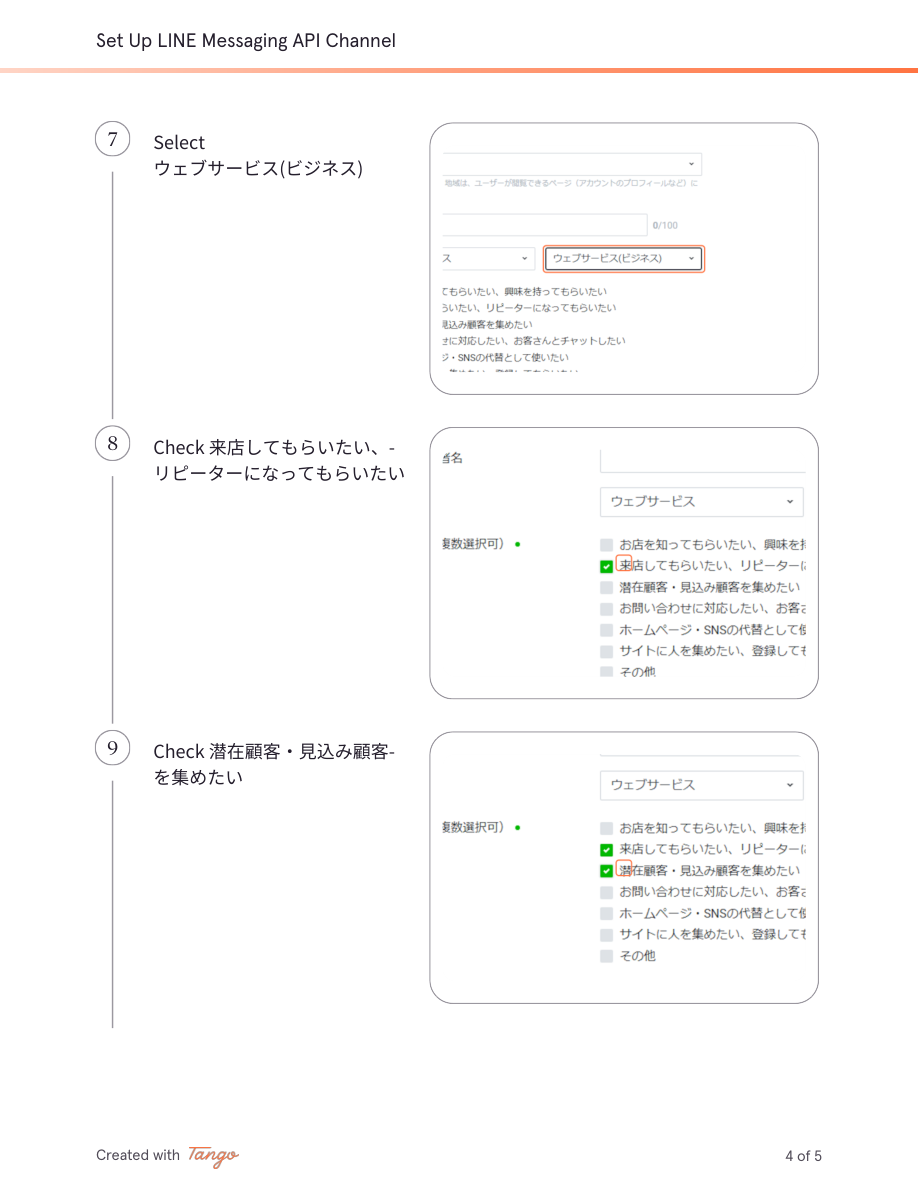
- 作成フォームを入力:アカウント名(例
営業01)/使い方=メッセージ配信用/組織=作成 → 確認 → 完了
📸 操作キャプチャ(Tango)
2Messaging APIを有効化(① Channel ID/② シークレット)
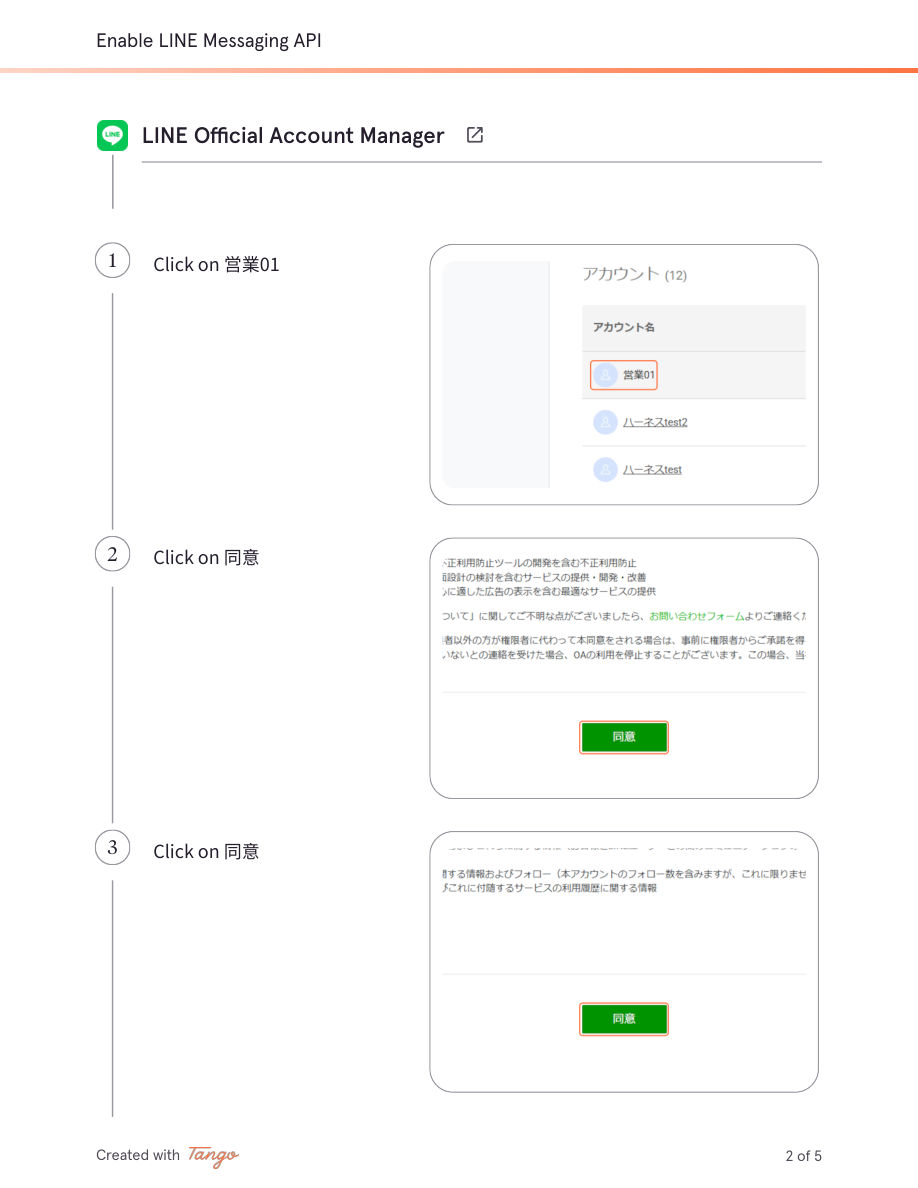
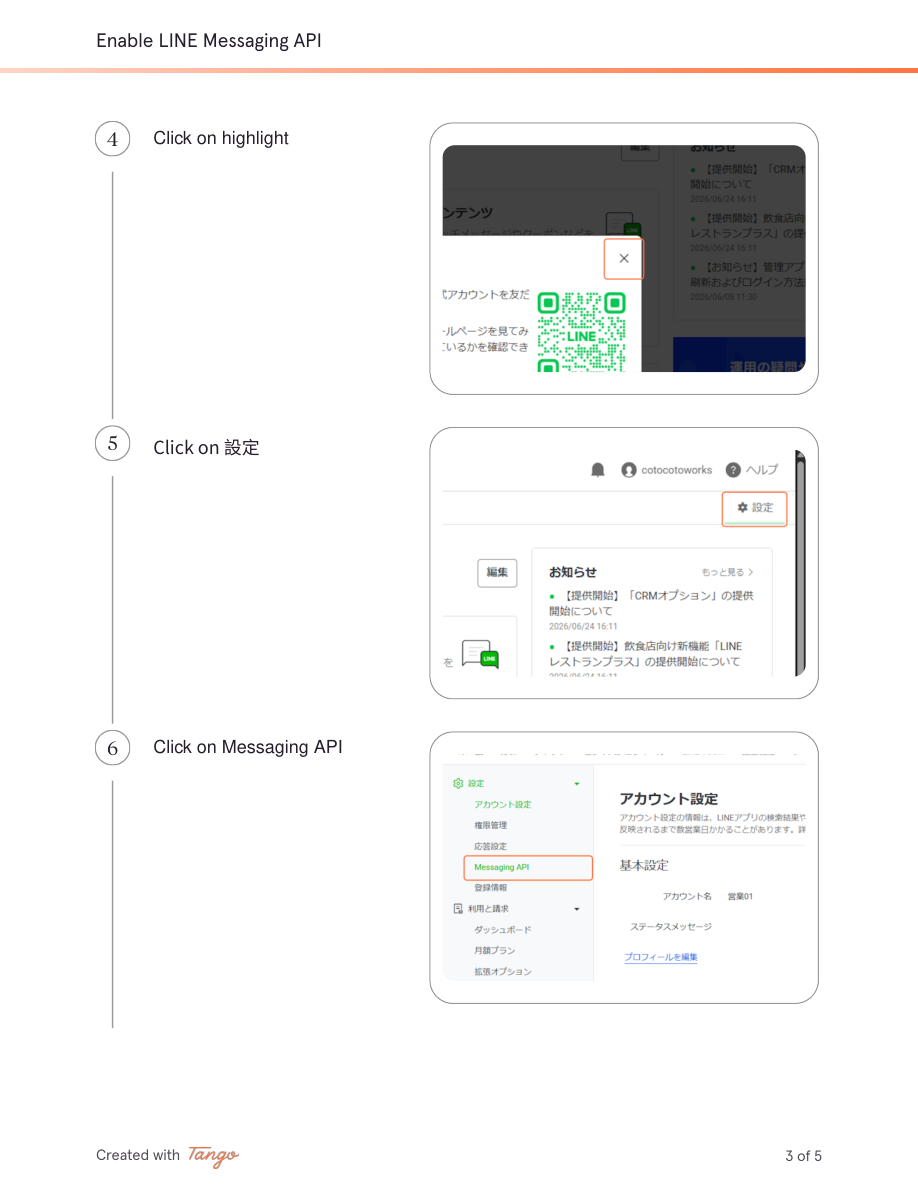
- manager.line.biz(Official Account Manager)→ 作ったアカウント → 右上「設定」
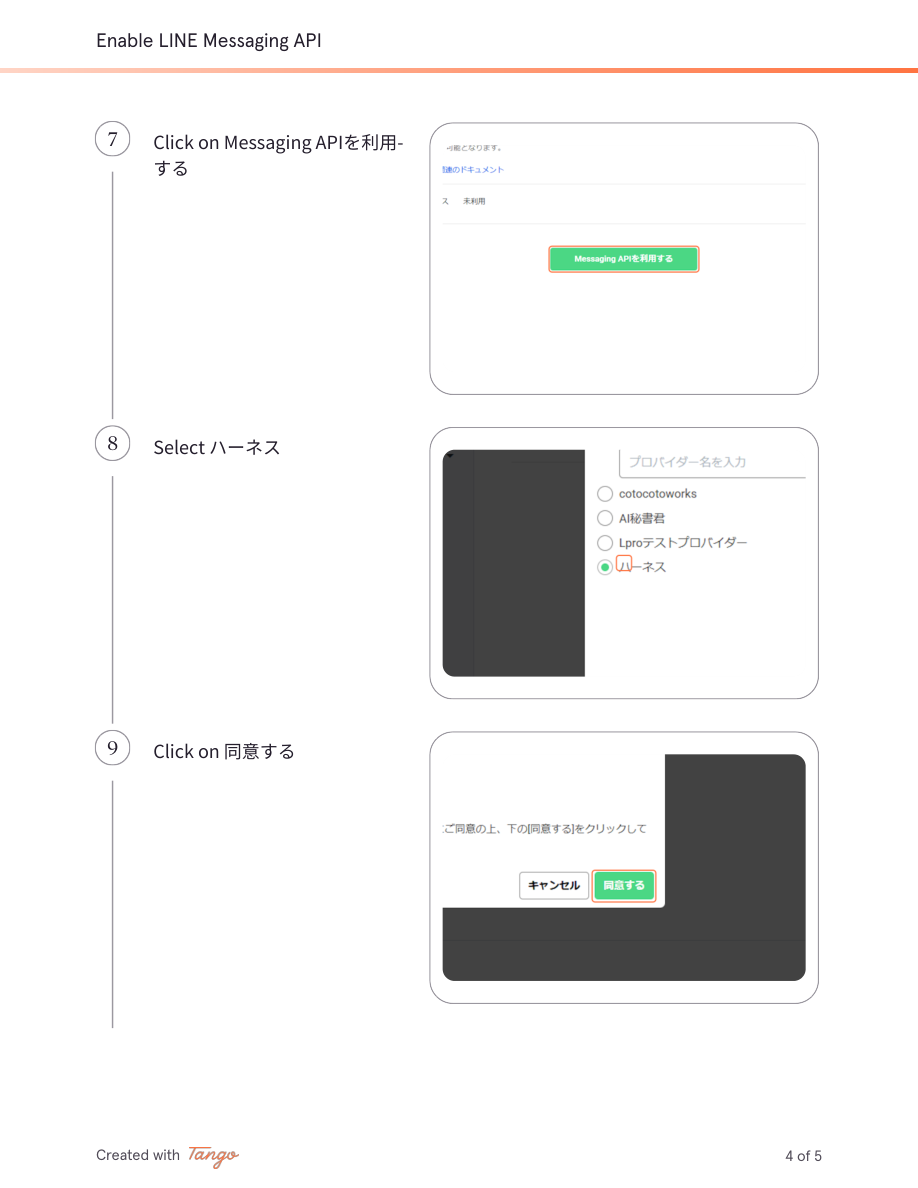
- 左メニュー「Messaging API」→ 「Messaging APIを利用する」
- プロバイダー選択で 「ハーネス」 を選ぶ
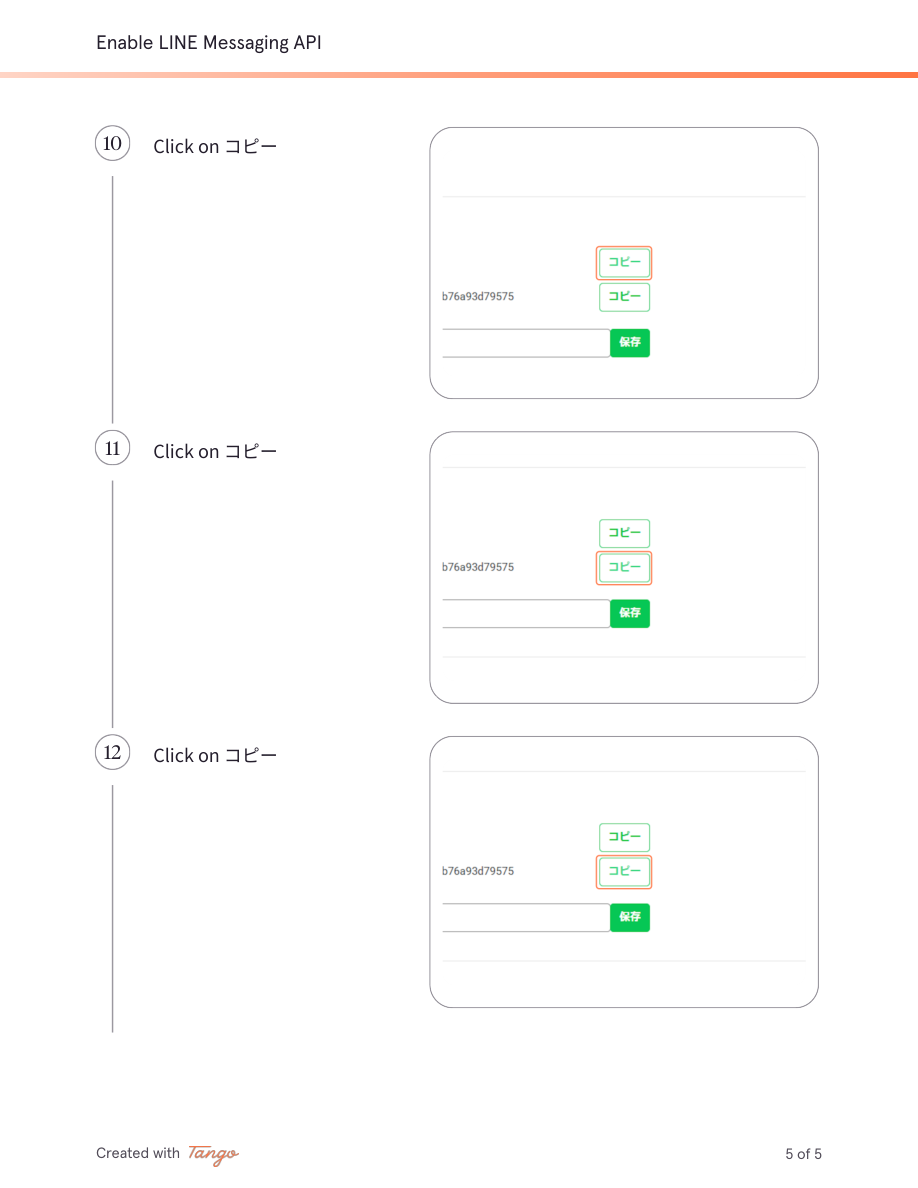
- 表示された ① Channel ID と ② チャネルシークレット を控える
注意:プロバイダーは必ず「ハーネス」。新規作成しない。
控える値 → ① Channel ID / ② Channel Secret
📸 操作キャプチャ(Tango)
3アクセストークンを発行(③ トークン)
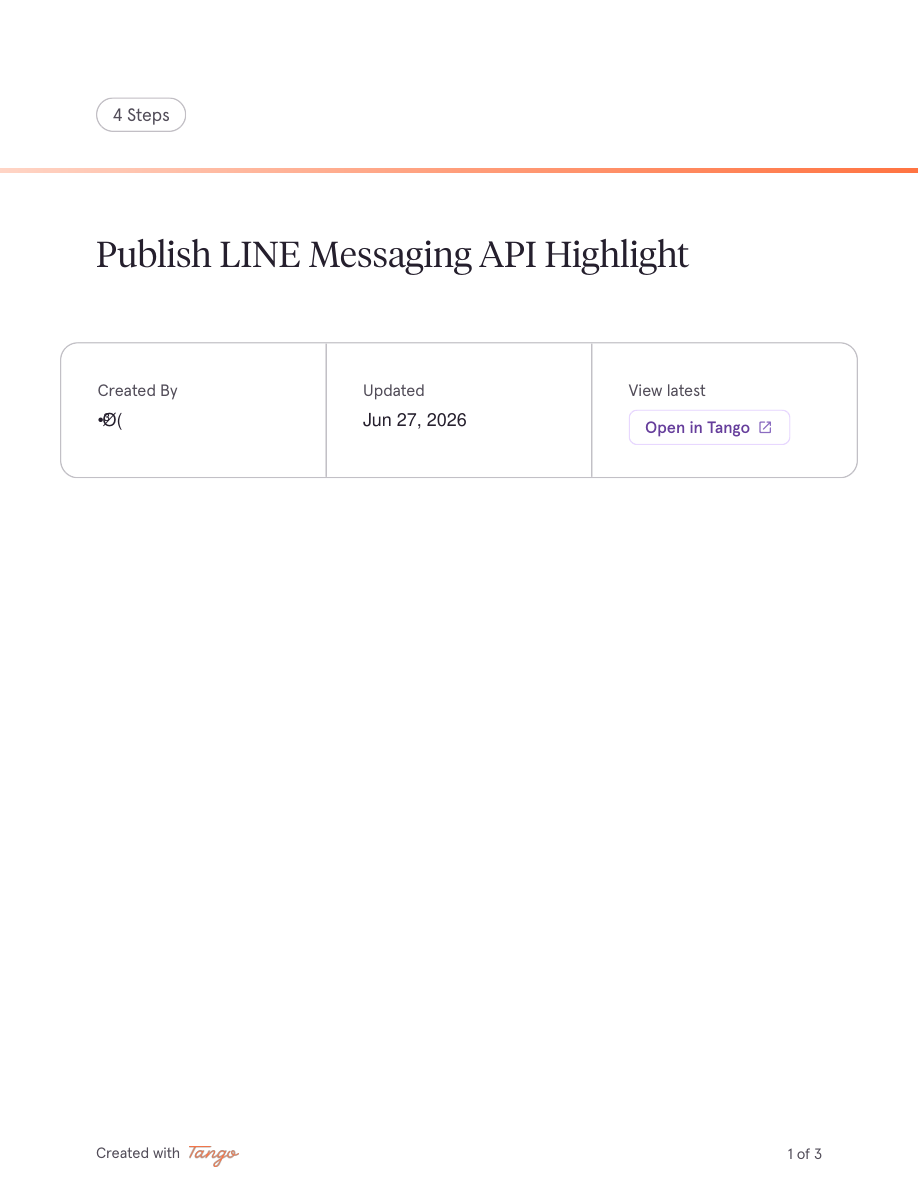
- developers.line.biz → ハーネス → 該当チャネル(例 営業01)
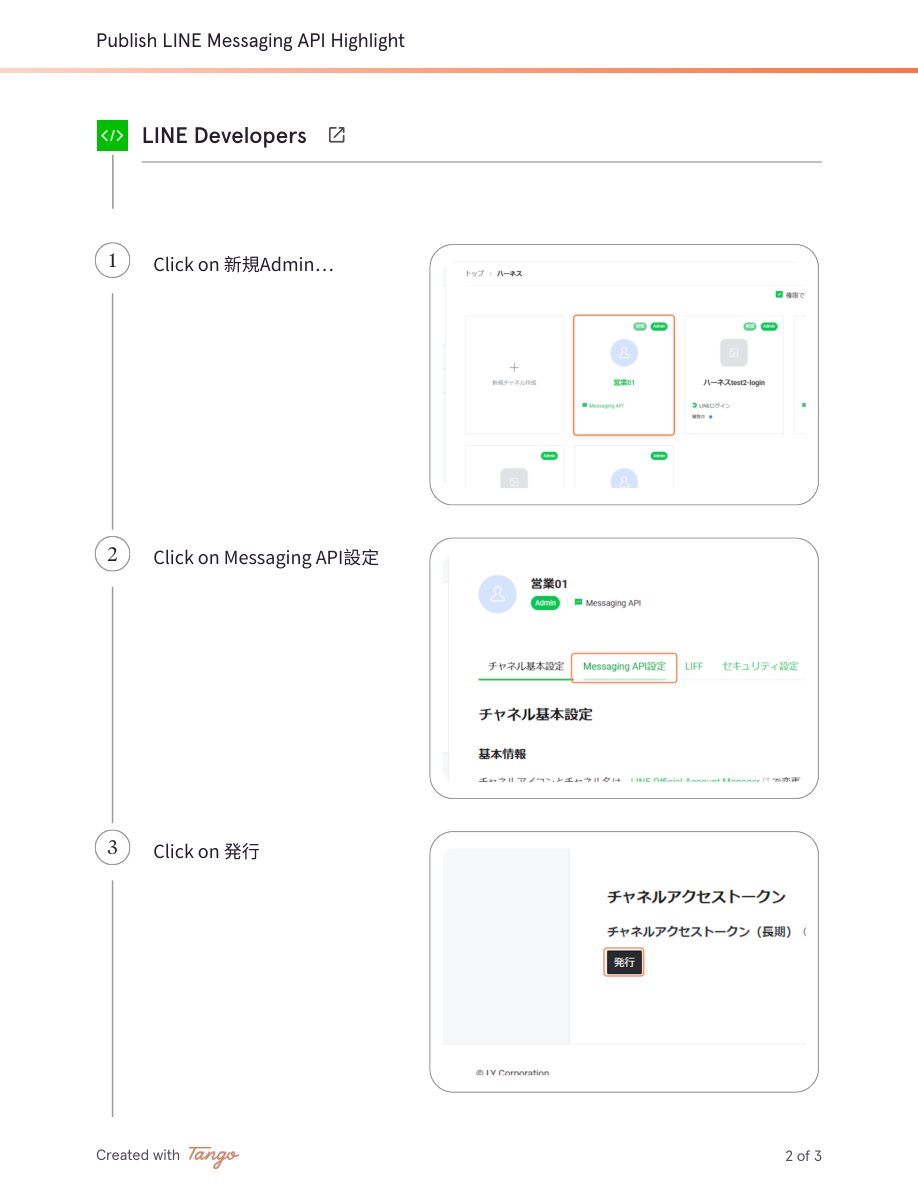
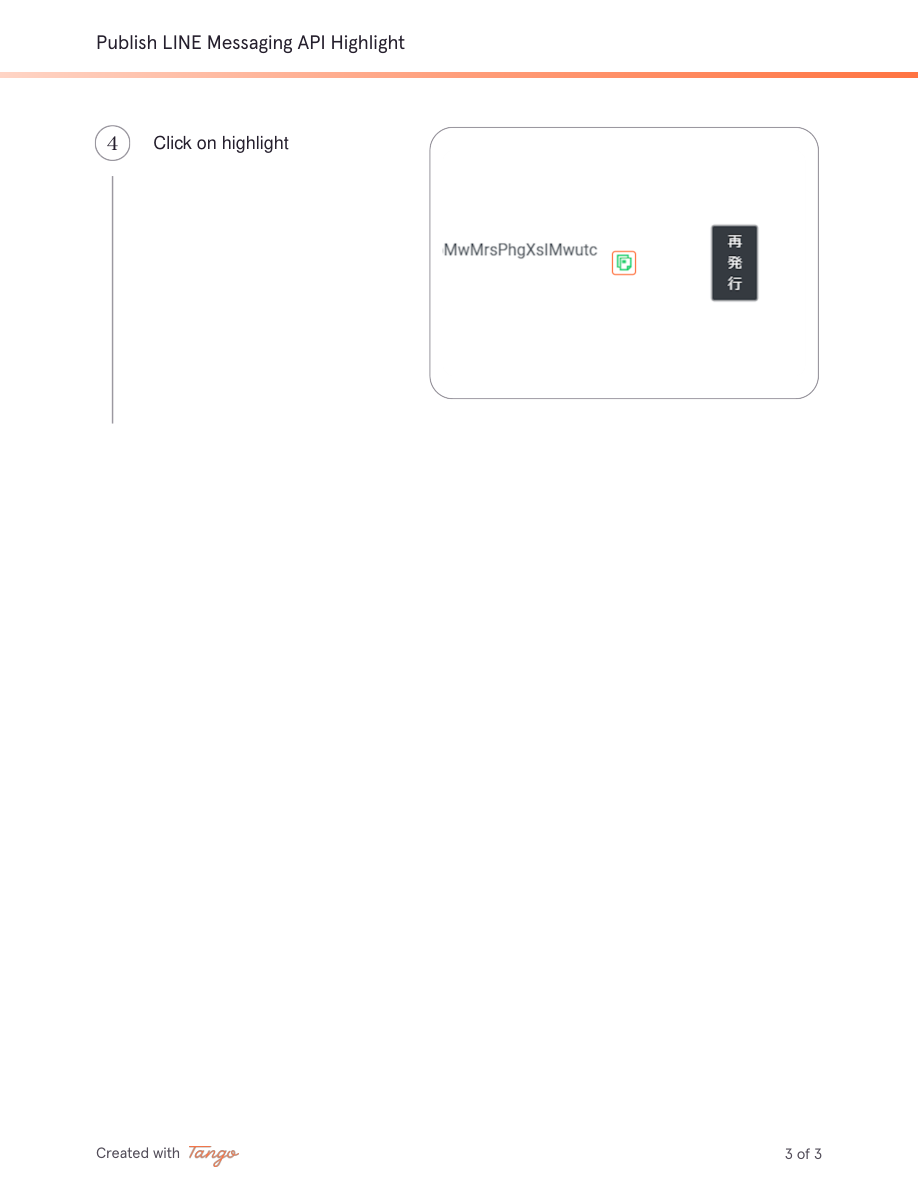
- 上タブ 「Messaging API設定」 → 下部「チャネルアクセストークン(長期)」→ 「発行」
- 出てきた 長い文字列 を控える
間違えやすい:これは シークレットとは別物。シークレットよりずっと長い方がトークンです。
控える値 → ③ Channel Access Token(長期)
📸 操作キャプチャ(Tango)
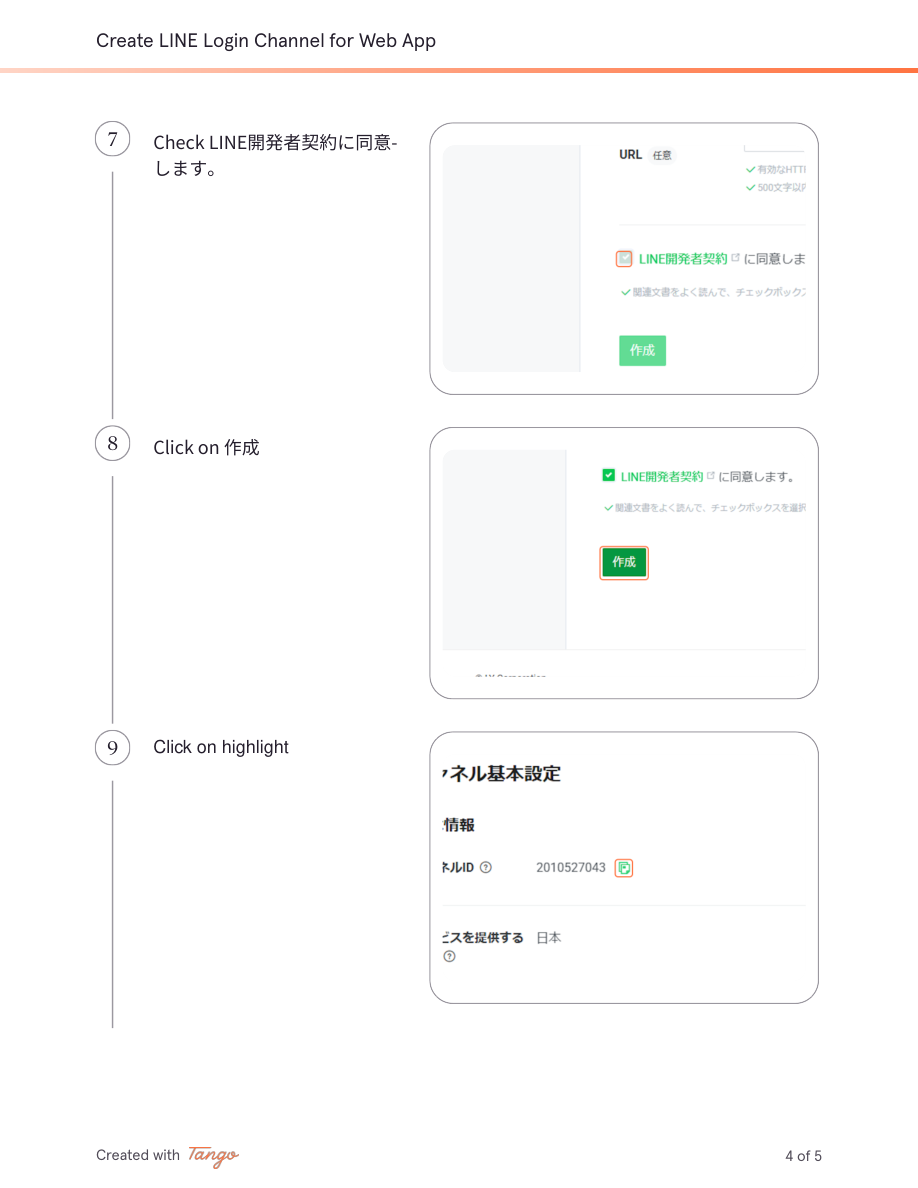
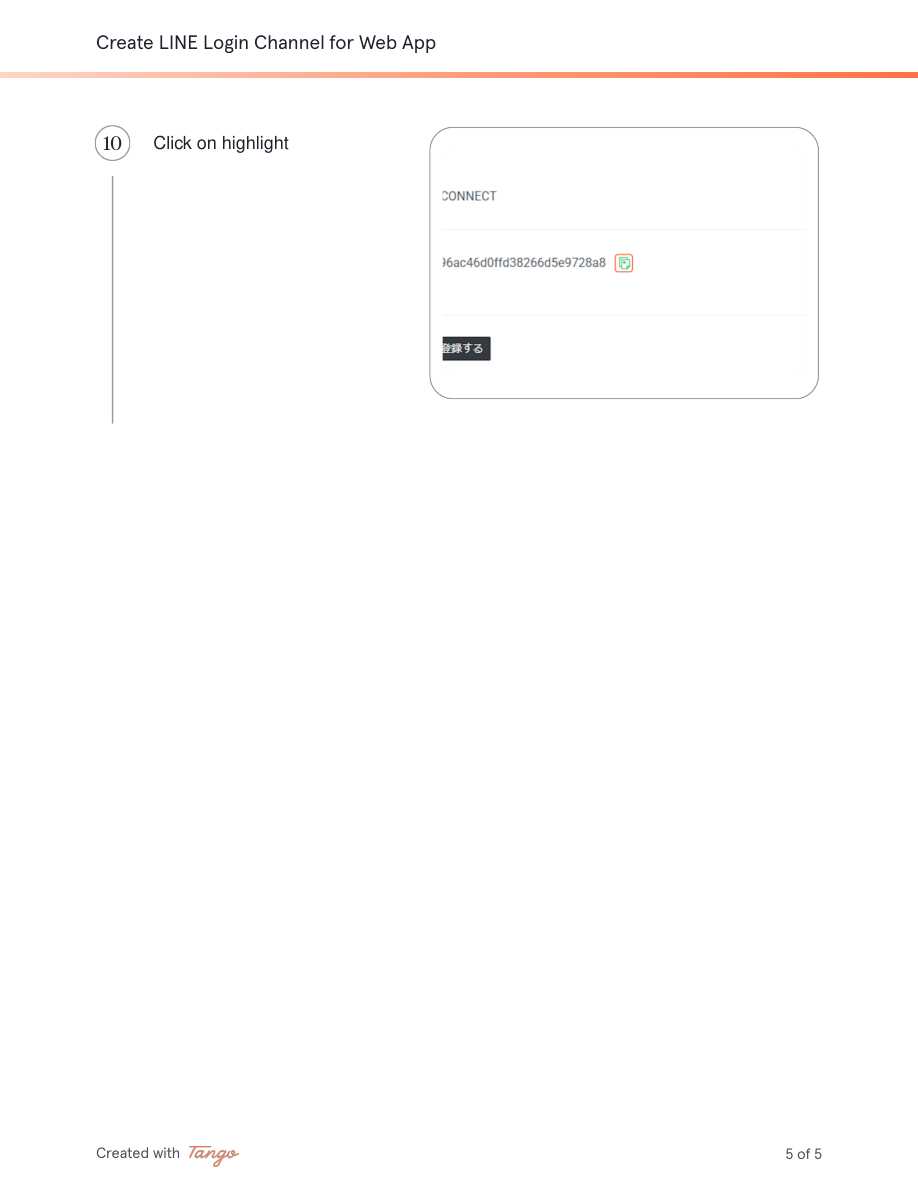
4LINEログインチャネルを作る(④ Login Channel ID/⑤ Login Secret)
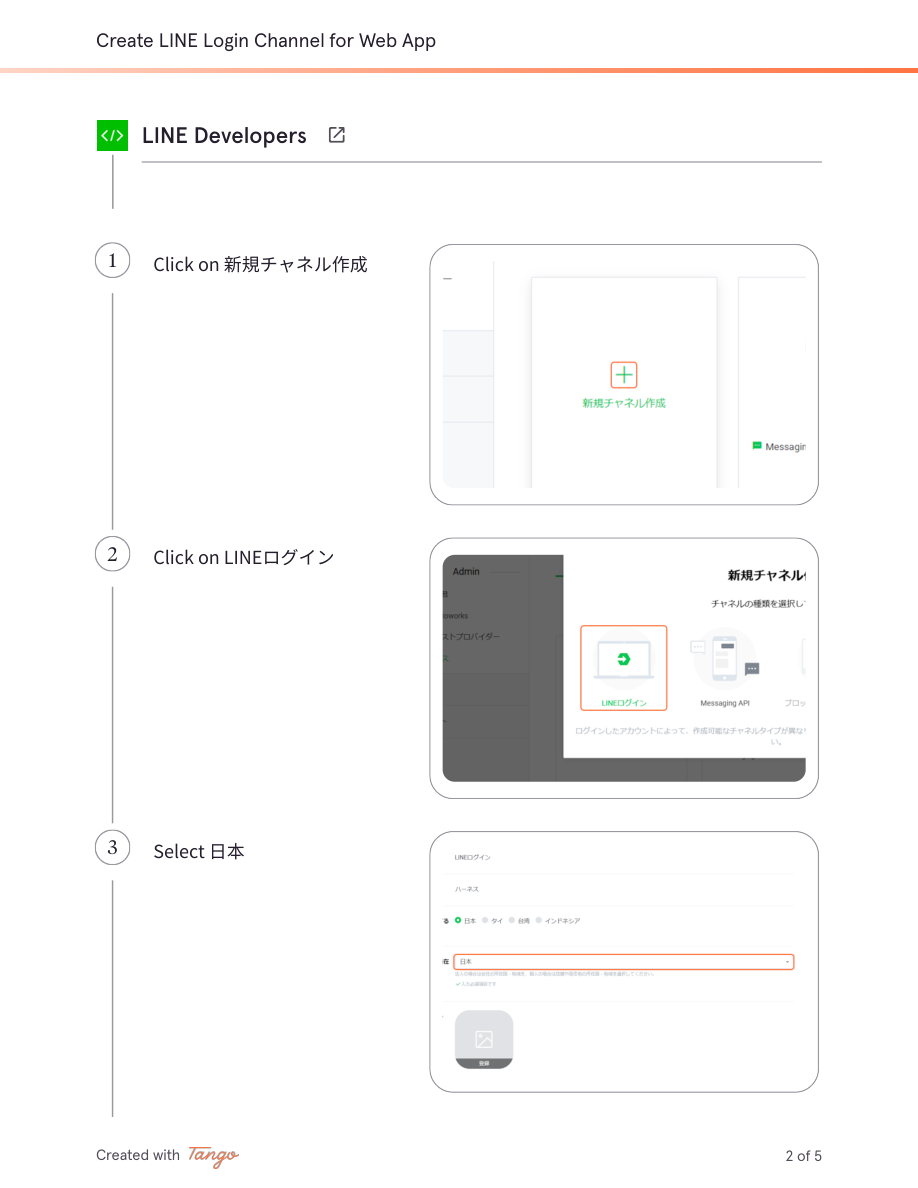
- ハーネス →「新規チャネル作成」→ 「LINEログイン」
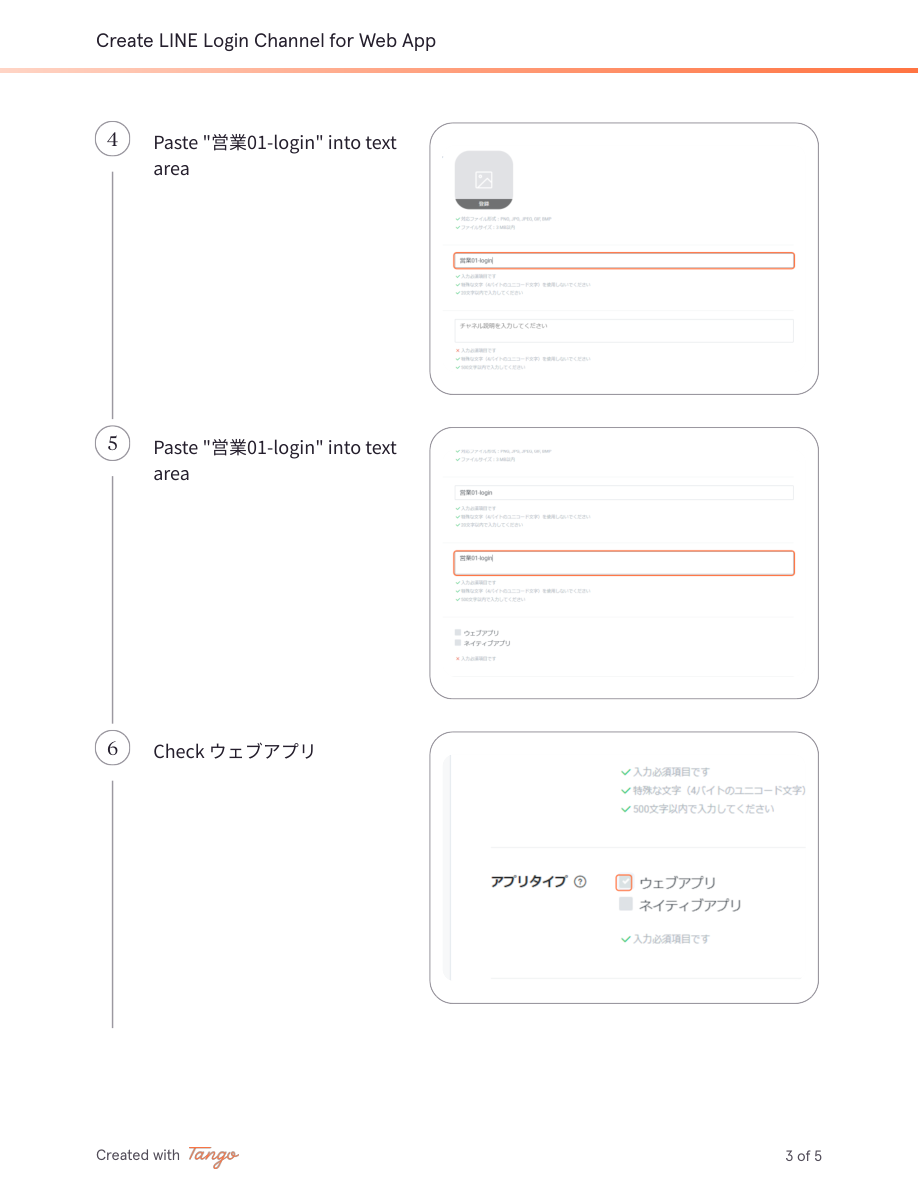
- チャネル名(例
営業01-login)/アプリタイプ 「ウェブアプリ」にチェック → 作成 - 「チャネル基本設定」の ④ チャネルID(=Login Channel ID)と ⑤ チャネルシークレット(=Login Secret)を控える
ここが紛らわしい:この2つは「ログイン用チャネル」のID/シークレット。STEP2のMessaging APIのものとは別です。
控える値 → ④ Login Channel ID / ⑤ Login Channel Secret
📸 操作キャプチャ(Tango)
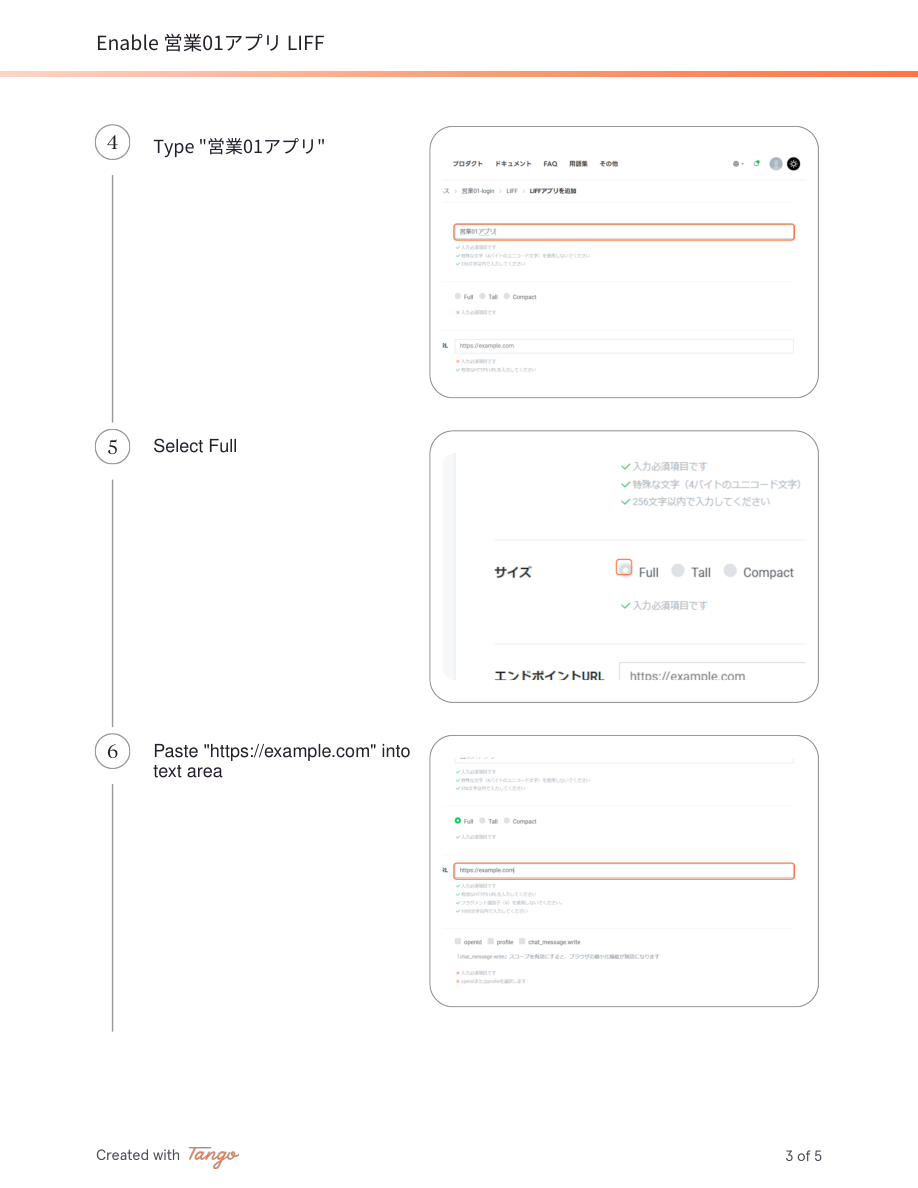
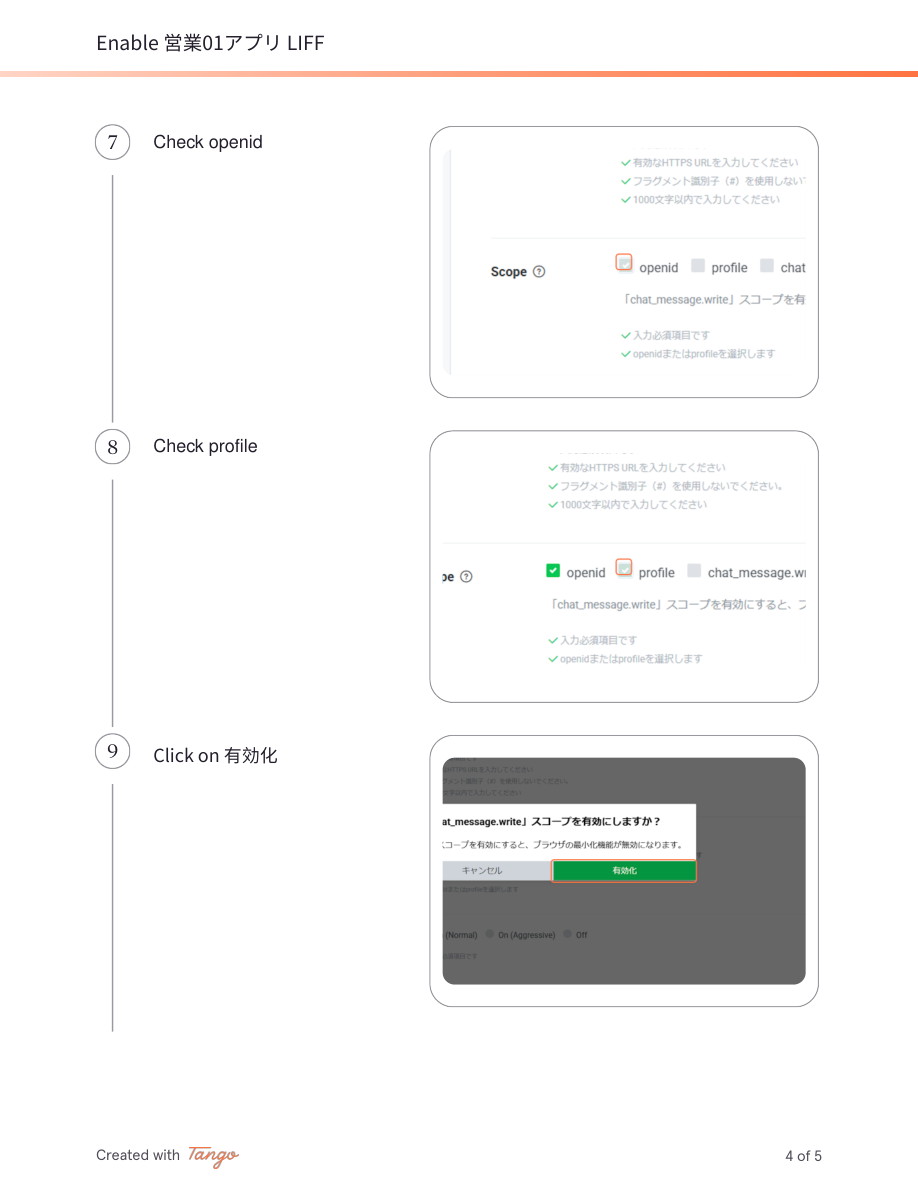
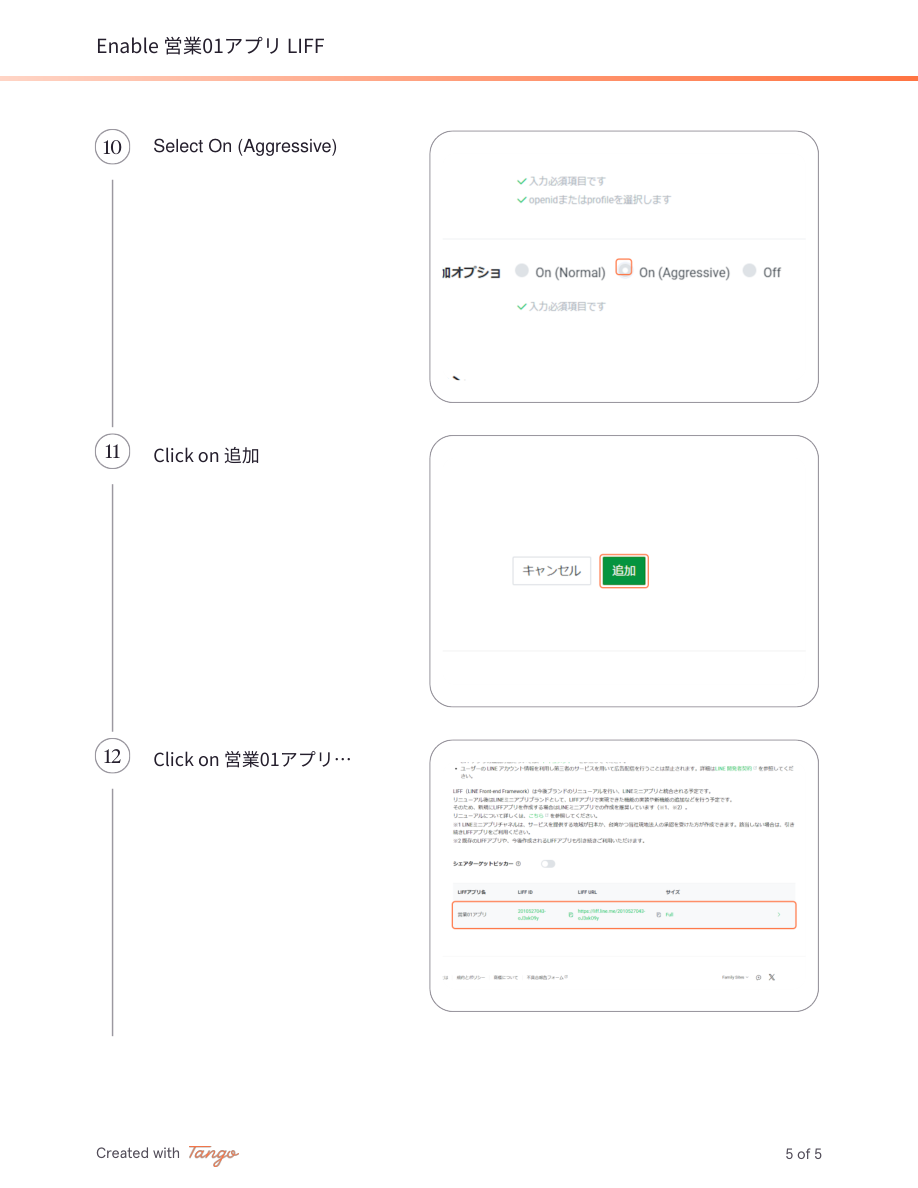
5LIFFを追加して公開(⑥ LIFF ID)
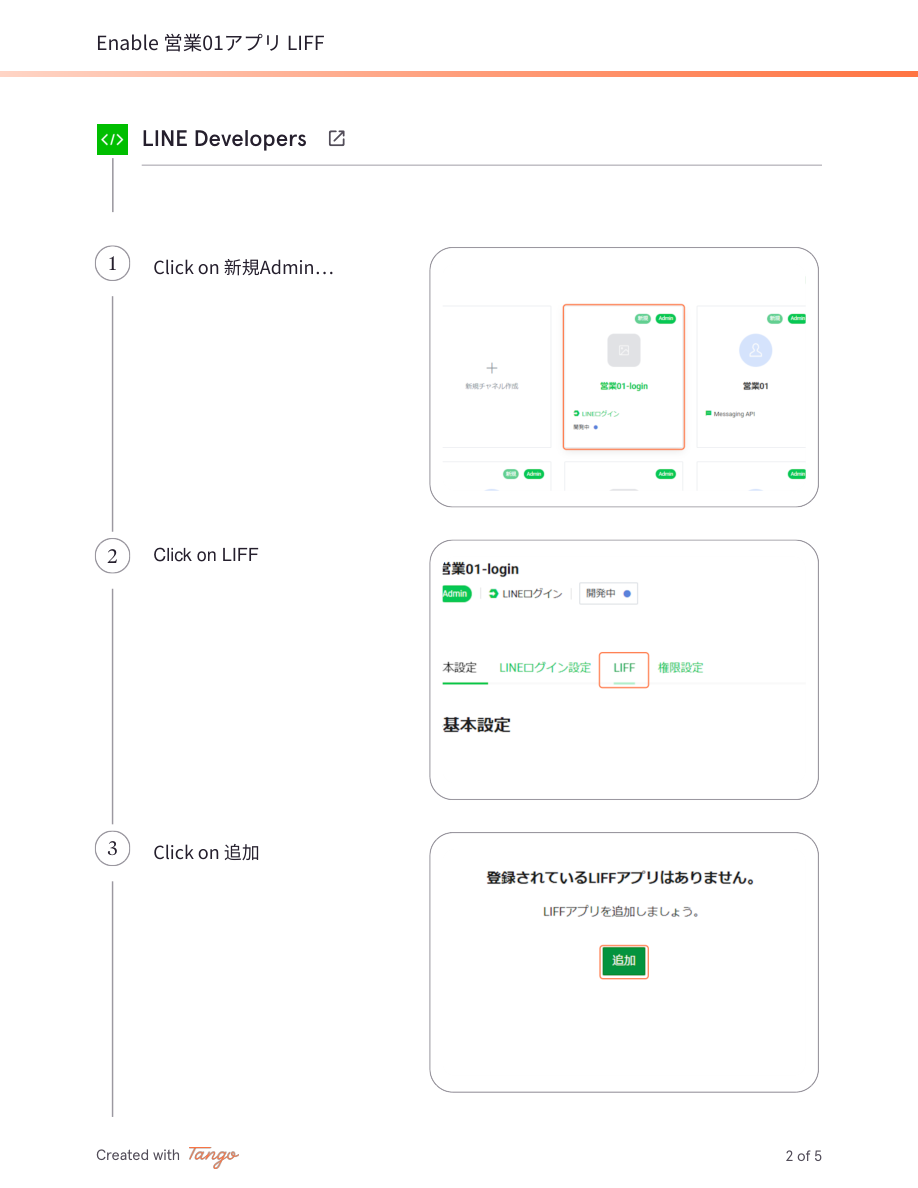
- 上記「営業01-login」チャネル → 上タブ 「LIFF」 →「追加」
- サイズ Full/Scope openid・profile・chat_message.write/友だち追加オプション On (Aggressive)
- エンドポイントURL に必ずこれを入れる:
https://linetest.hiron-lpro.workers.dev
⚠ 初期値のhttps://example.comのままにしないこと。example.comだと友だち追加で「ページが見つかりません」になります。 - 追加後に出る ⑥ LIFF ID(
数字-英数字の形)を控える - チャネルを 「開発中」→「公開済み」 に切り替える
⚠ 公開しないと、自分以外の人が開くと「400 Bad Request(developing status)」で弾かれます。 - チャネル基本設定の 「リンクされたLINE公式アカウント」 に、対応するMessaging APIの公式アカウント(同じアカウント)を紐づける
⚠ これが無いと「There is no login bot linked to this channel」エラーで友だち追加できません。
絶対忘れない:「公開済み」にしないと友だち追加が動きません。
控える値 → ⑥ LIFF ID
📸 操作キャプチャ(Tango)
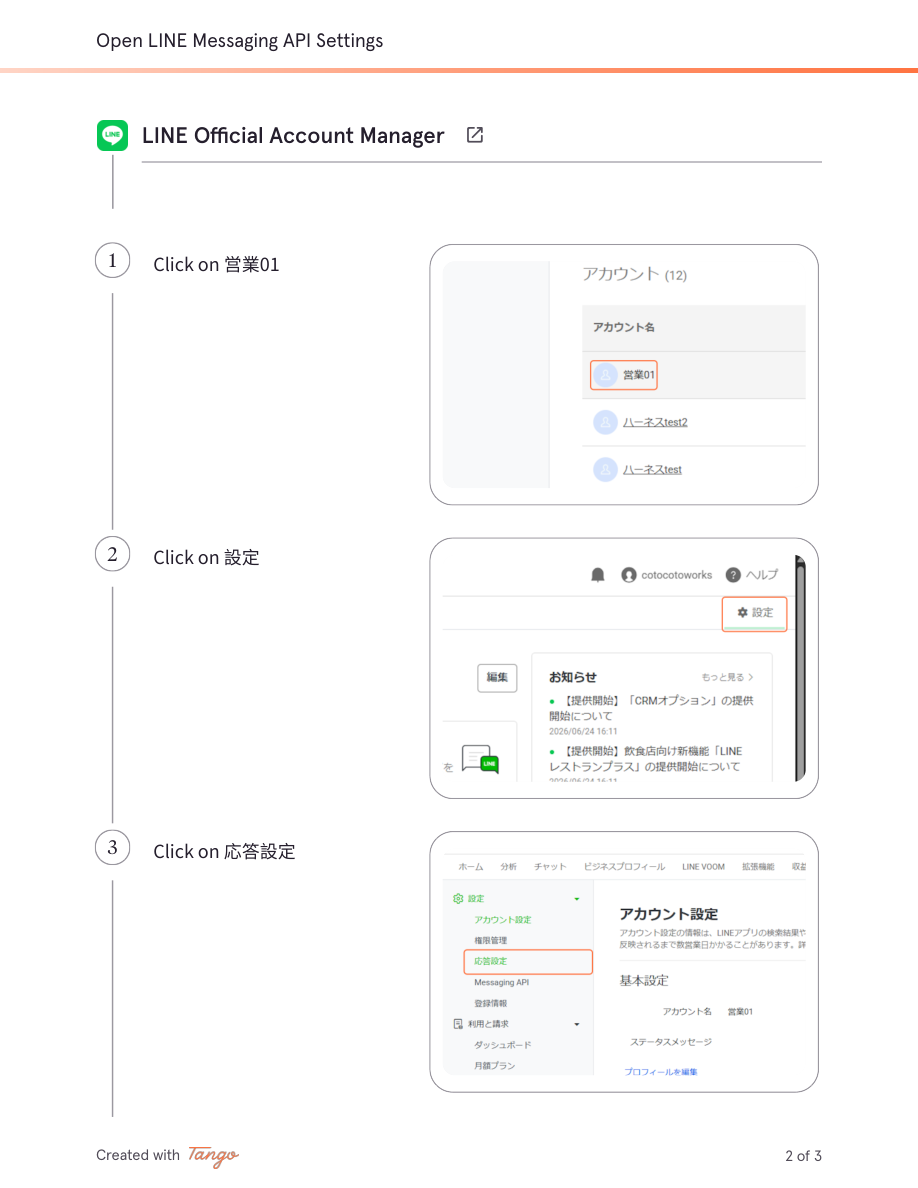
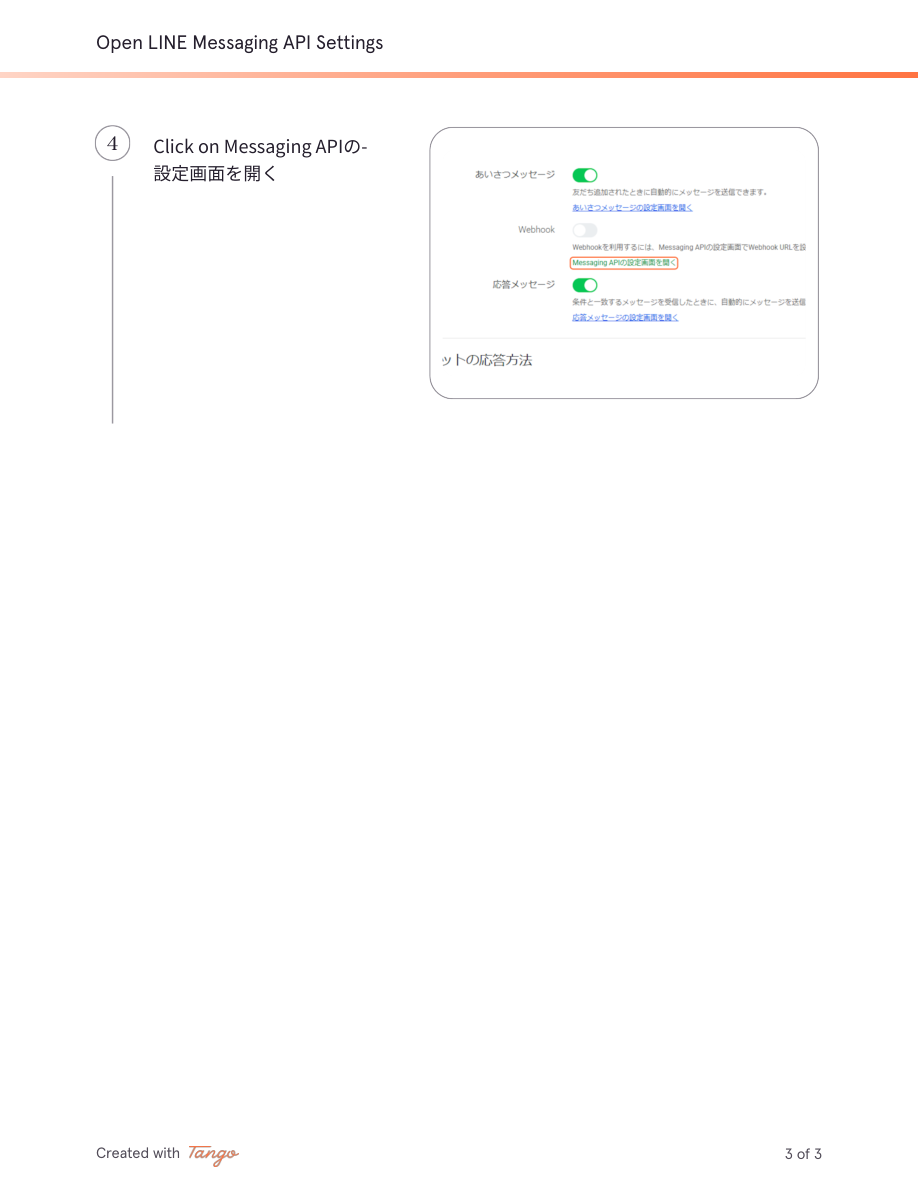
6応答設定 + Webhook(最重要)
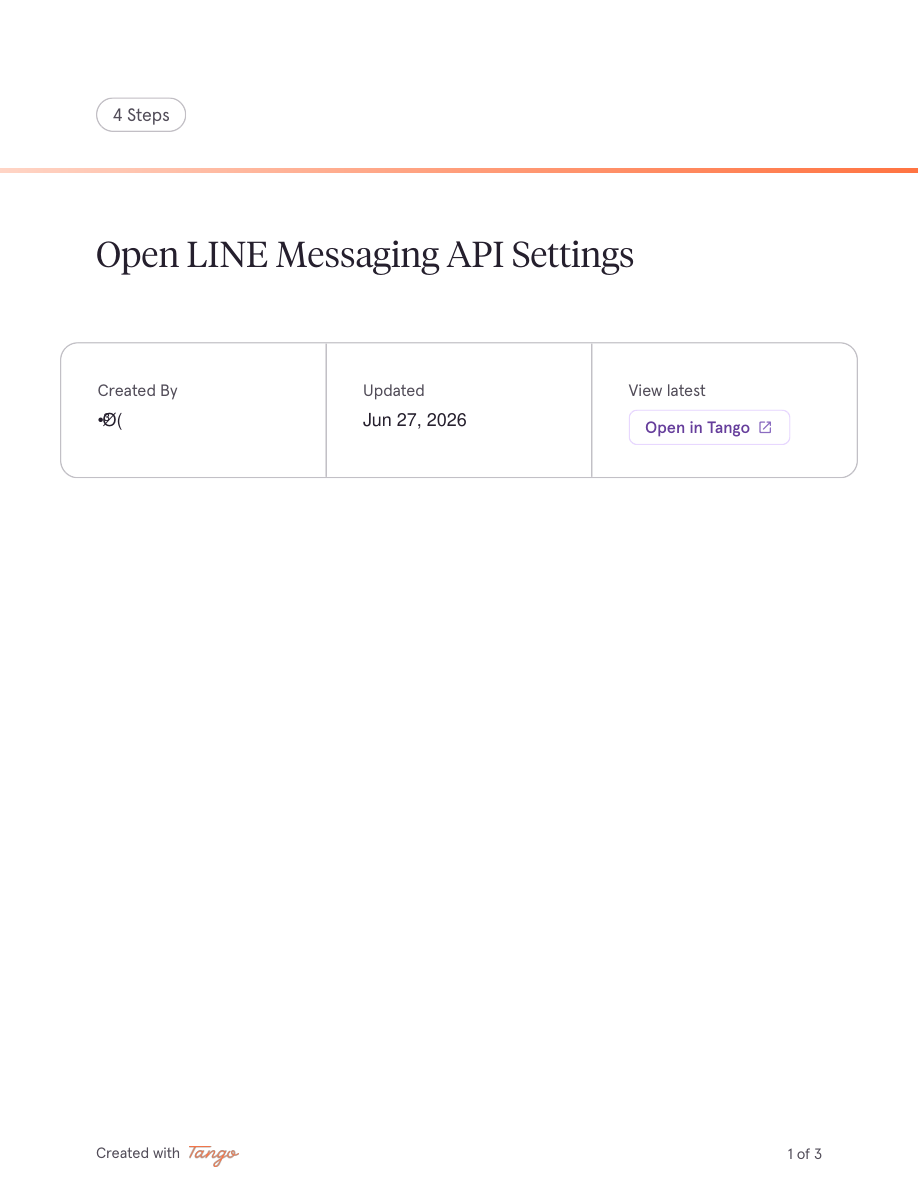
① Official Account Manager(manager.line.biz)→ 設定 →「応答設定」
- 応答モード:チャット(オペレーターが個別チャットで返信でき、ツールのシナリオ/自動返信も使える)
- 応答メッセージ:オフ
※オンのままだと「個別のお問い合わせは受け付けていません」等の定型文がLINEから自動で返ってしまいます。 - Webhook:オン
② developers.line.biz → 該当の Messaging APIチャネル →「Messaging API設定」
- Webhook URL にこれを入れて更新:
https://linetest.hiron-lpro.workers.dev/webhook - 「Webhookの利用」のトグルを必ずオンにする
最重要:「Webhookの利用」がオフだと、友だち追加もメッセージも管理画面に一切記録されません(友だち数が0のまま/受信箱に出ない)。URLを入れただけでは不十分で、必ずトグルをオンにしてください。これが今回いちばんハマった所です。
📸 操作キャプチャ(Tango)
7テンプレCSVをダウンロードして入力
ここからは 管理画面だけで完結します(作った複数アカウントをまとめて登録できます)。
- 管理画面にログイン → 左メニュー(またはURL末尾)
/accounts「LINEアカウント管理」を開く - 右上の 「CSV一括取込」 →「↓ テンプレートCSVをダウンロード」
- ダウンロードしたCSVを Excel で開く
- 各アカウントの値を1行ずつ入力。列の順番は STEP2〜5 で控えた順番と同じです:
アカウント名 / Channel ID / チャネルシークレット / アクセストークン(長期)/ Login Channel ID / Login Secret / LIFF ID - 「(例)」の行は消す(残っても自動スキップ)→ 上書き保存
LIFF ID も必ず入れる。空のままだと、その人が別アカウントに振り分けられてしまい、自動分散が正しく動きません。
8アップロードして一括登録
- 同じ「CSV一括取込」パネルで「ファイルを選択」→ 入力したCSVを選ぶ
- 「成功 ◯件」と表示されれば完了 🎉
登録したアカウントは自動で「メインプール」に入ります(=1本の友だち追加リンクで自動分散される対象になる)。個別フォーム入力やスクリプトは不要です。
✅ 1アカウントごとのチェックリスト
- 同じプロバイダー「ハーネス」の中に作った
- LIFFのエンドポイントURLを
https://linetest.hiron-lpro.workers.devにした(example.comのままにしない) - LIFFの友だち追加オプションを On (Aggressive) にした
- LINEログインチャネルを 「公開済み」 にした
- ログインチャネルに 「リンクされたLINE公式アカウント」 を紐づけた
- Messaging APIで Webhook URL(
.../webhook)を設定し、「Webhookの利用」をオンにした - 応答設定で 応答モード=チャット/応答メッセージ=オフ にした
- テンプレCSVに「名前+6つの値(LIFF IDも忘れず)」を入力してアップロードした
🔐 取り扱い注意
入力したCSVには秘密の値(トークン・シークレット)が入ります。 メール添付・クラウド共有・チャット貼り付けは避けてください。スクショを貼るときも、値の部分は隠す(マスクする)と安全です。